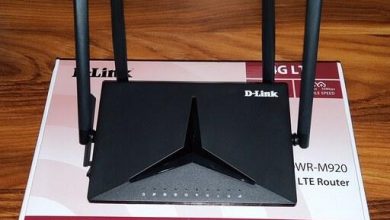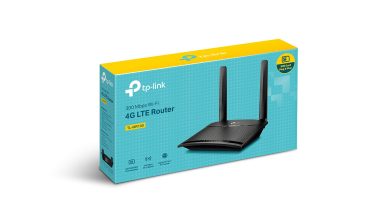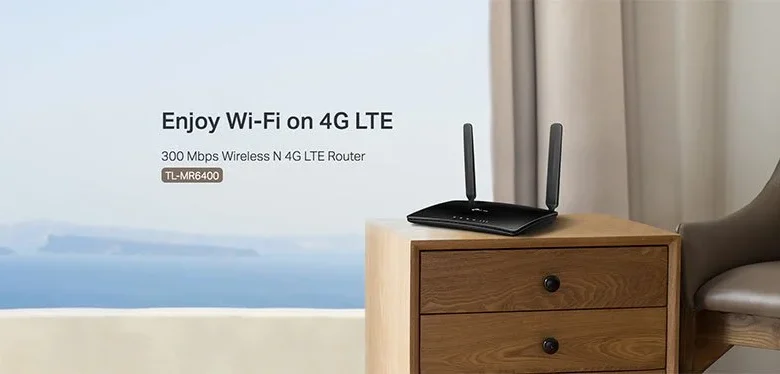
به بررسی من از مودم تیپیلینک TL-MR100 خوش آمدید. در این مقاله، به ویژگیها، عملکرد و فرایند راهاندازی این روتر نگاهی خواهیم انداخت تا تمام اطلاعاتی که برای یک تصمیم آگاهانه نیاز دارید را در اختیارتان قرار دهیم.
فرقی نمیکند یک کاربر حرفهای در زمینه تکنولوژی باشید یا یک فرد مبتدی، این بررسی به شما در درک اینکه آیا تیپیلینک TL-MR100 انتخاب مناسبی برای نیازهای شبکهای شما است یا خیر، کمک خواهد کرد.
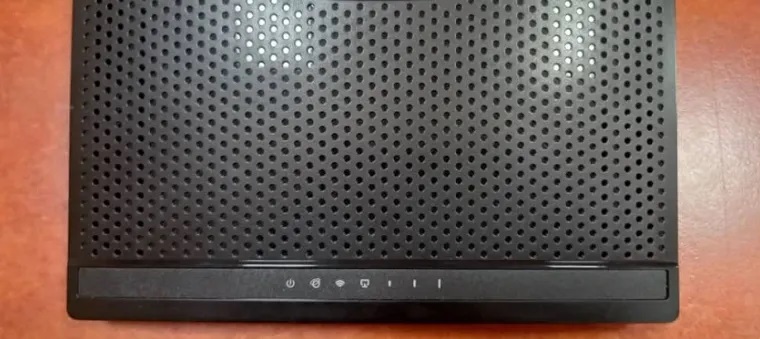
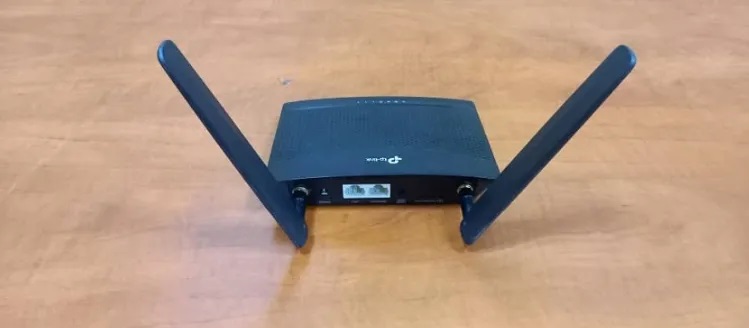
در پشت روتر تیپیلینک TL-MR100، یک جک برق (9 ولت / 0.85 آمپر)، دو پورت اترنت یا LAN (اولی 10/100 مگابیت بر ثانیه و دومی 10/100 مگابیت بر ثانیه WAN+)، سپس یک دکمه WPS/Reset و در نهایت یک شیار سیمکارت پیدا خواهید کرد.
اگر روتر تیپیلینک TL-MR100 را وارونه کنید، در دو طرف آن قلابهایی وجود دارد که به شما امکان میدهد روتر را روی دیوار آویزان کنید. سپس، ابعاد روتر 154 × 114 × 36 میلیمتر (عرض x عمق x ارتفاع) است. وزن آن 150 گرم و دمای کاری آن بین 0℃ تا 40℃ است.
بستهبندی روتر تیپیلینک TL-MR100 شامل یک آداپتور برق DC، یک کابل اترنت و یک دفترچه راهنما است.
راهاندازی روتر تیپیلینک TL-MR100 راهاندازی روتر تیپیلینک TL-MR100 به لطف رابط کاربری آسان و فرایند نصب ساده، بسیار آسان است. فرقی نمیکند یک فرد فنآور باشید یا نه، این راهنمای گام به گام به شما کمک میکند تا راهاندازی روتر را در کمترین زمان انجام دهید.
با قرار دادن یک سیمکارت میکرو در شیار سیمکارت روتر شروع کنید. سپس، با استفاده از آداپتور DC ارائه شده، روتر تیپیلینک TL-MR100 را به پریز برق خود وصل کنید. حالا راهاندازی روتر را تماشا کنید و نشانگرهای جلو هر آنچه را که کار میکند نشان میدهند. پس از راهاندازی کامل روتر، SSID پیشفرض خود را پخش خواهد کرد. رمز عبور را میتوانید در زیر روتر پیدا کنید. علاوه بر این، میتوانید از دکمه WPS روی روتر تیپیلینک TL-MR100 برای اتصال به رایانه شخصی یا دستگاه تلفن همراه خود استفاده کنید.
به گفتهی این، پس از اتصال به روتر، میتوانید با فرض اینکه سیمکارت وارد شده در روتر دارای اینترنت است، در اینترنت وبگردی کنید.
سپس میتوانید وارد رابط کاربری گرافیکی (GUI) روتر تیپیلینک TL-MR100 شده و آن را پیکربندی کنید. بنابراین، مرورگر خود را باز کرده و https://tplinkmodem.net را تایپ کنید و اولین چیزی که مشاهده خواهید کرد پیام «این اتصال امن نیست» است، زیرا این صفحه وب فقط به پروتکل HTTP اجازه میدهد که بخش ناامیدکنندهای از این روتر است. با این حال، همچنان ادامه دهید و صفحه ورود روتر تیپیلینک TL-MR100 را همانطور که در زیر نشان داده شده است مشاهده خواهید کرد.

اکنون، وارد رابط کاربری شوید، مراحل اولیه پیکربندی را تکمیل کنید و یک رمز عبور قویتر انتخاب نمایید. پس از این مراحل، تصویر زیر را مشاهده خواهید کرد.
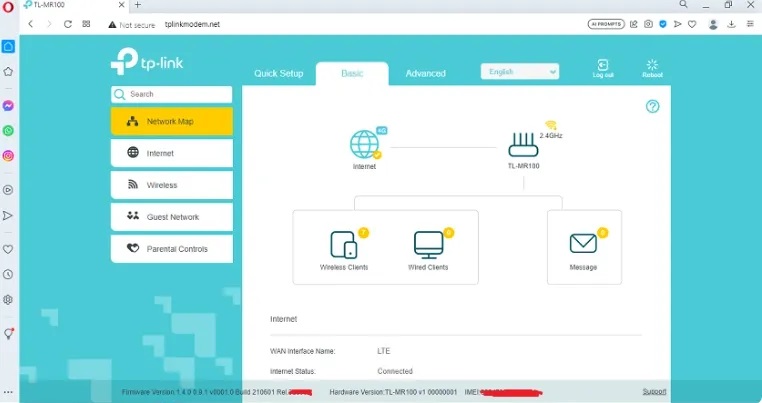
امکانات موجود در رابط کاربری برای کمک به پیکربندی و بهرهگیری بهینه از روتر تیپیلینک TL-MR100، تبهای مختلفی در رابط کاربری آن وجود دارد. برای شروع کار، به تب «پیشرفته» (Advanced) بروید. این تب، تبهای دیگری از جمله «وضعیت» (Status)، «حالت عملیاتی» (Operation Mode)، «شبکه» (Network)، «پیام کوتاه» (SMS)، «بیسیم» (Wireless)، «شبکه مهمان» (Guest Network)، «انتقال آدرس پورت» (NAT Forwarding)، «کنترل والدین» (Parental Controls)، «امنیت» (Security) و «ابزارهای سیستم» (System Tools) را به شما نمایش خواهد داد.
اجازه دهید این تبها را به ترتیب بررسی کنیم.
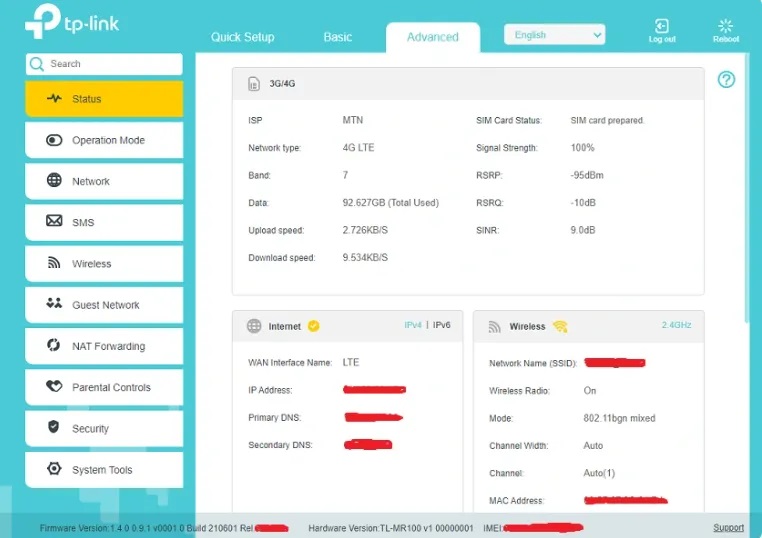
اگر روی تب «وضعیت» (Status) کلیک کنید، اطلاعات مفیدی درباره وضعیت فعلی روتر به شما نمایش داده میشود. این اطلاعات شامل آدرسدهی IP نسخه ۴ (IPV4) و ۶ (IPV6)، شبکه مهمان، اینکه روتر بر روی شبکه ۳G یا ۴G باشد، فرکانس ۲.۴ گیگاهرتز و وضعیت شبکه محلی (LAN) روتر تیپیلینک TL-MR100 میشود.
با کلیک بر روی تب «حالت عملیاتی» (Operation Mode)، قادر به پیکربندی روتر تیپیلینک TL-MR100 به عنوان یک دستگاه مستقل ۳G یا ۴G یا یک روتر بیسیم مستقل خواهید بود.
با رفتن به تب بعدی که «شبکه» (Network) نام دارد، میتوانید ویژگیهای اصلی این روتر را مشاهده کنید. در اینجا، تنظیمات اینترنت، مسیریابی استاتیک، تنظیمات داده، ارائهدهنده خدمات اینترنت (ISP)، تنظیمات تونل IPV6 و تنظیمات DNS را خواهید دید. در همین بخش، میتوانید انتقال داده و رومینگ (Roaming) را خاموش کنید، روتر تیپیلینک TL-MR100 را فقط روی حالت ۴G یا ۴G ترجیحی تنظیم نمایید. همچنین تنظیمات برقراری ارتباط (Dial-up Setting) وجود دارد که در آن نام پروفایل، APN، URL و روش احراز هویت را مشاهده خواهید کرد. بعلاوه، گزینه جستجوی شبکه را خواهید دید که میتوانید آن را روی حالت خودکار یا دستی تنظیم نمایید.
همچنان در تب «شبکه» (Network)، گزینهای برای ارتقاء نسخه ارائهدهنده خدمات اینترنت (ISP) شما با آپلود کردن فایل ارتقا، در صورت داشتن آن، وجود دارد. پس از این گزینه، مدیریت پین (PIN Management) را خواهید دید که میتوانید از آن برای راهاندازی قفل پین برای روتر تیپیلینک TL-MR100 استفاده کنید. ویژگی بعدی که در اختیار دارید، انتخاب فعال کردن محدودیت داده (Data Limits) روی سیمکارت و همچنین مشاهده آمار مصرف ماهانه داده است.
باز هم در تب «شبکه» (Network)، تنظیمات شبکه محلی (LAN)، DHCP، آدرسهای IP و MAC، IGMP و هر دستگاهی که در حال حاضر به روتر تیپیلینک TL-MR100 متصل است را خواهید یافت. آخرین گزینه در این بخش از رابط کاربری، تنظیمات DNS پویا (Dynamic DNS) و امکان وارد کردن یک مسیر استاتیک (Static Route) به روتر است.
با حرکت به سمت تب بعدی در رابط کاربری که «پیام کوتاه» (SMS) نام دارد، تنظیمات پیام کوتاه سیمکارت شما و همچنین صندوق ورودی، صندوق خروجی و غیره نمایش داده میشود.
«بیسیم» (Wireless) تب بعدی است که در آن SSID پیشفرض همراه با روتر تیپیلینک TL-MR100 را مشاهده خواهید کرد. از اینجا میتوانید پروتکلهای امنیتی برای احراز هویت مانند WPA/WPA2 را مشاهده کنید، یا SSID پیشفرض را مخفی نمایید و همچنین SSID و رمز عبور را به اطلاعات دلخواه خود تغییر دهید. همچنین در تب «بیسیم» (Wireless)، گزینه WPS را خواهید یافت که میتوانید مستقیما از رابط کاربری بر روی آن کلیک کرده یا از گزینه دیگر یعنی پین برای برقراری اتصال WPS استفاده نمایید. علاوه بر این، گزینهای برای زمانبندی خاموش و روشن شدن سیگنال بیسیم در فواصل زمانی مختلف وجود دارد. پس از این، گزینهای برای مشاهده آمار (Statistics) را خواهید دید که تمام دستگاههای در حال حاضر متصل به روتر را نمایش میدهد. در نهایت در این بخش، تنظیمات پیشرفته (Advanced Settings) را دارید. این بخش فواصل ارسال سیگنال (Beacon Intervals) روتر تیپیلینک TL-MR100 و گزینههای دیگری برای RTS، DTM، WMM، جداسازی نقطه دسترسی (AP Isolation) و غیره را به شما نمایش خواهد داد.
حالا به تب بعدی که «شبکه مهمان» (Guest Network) است میرویم. این تب به شما امکان میدهد این شبکه را برای مهمانان خود روشن کنید. بدین معنی که به جای SSID و رمز عبور اصلی که برای روتر تیپیلینک TL-MR100 خود تنظیم کردهاید، این SSID و رمز عبور را به آنها میدهید. همچنین گزینههایی برای ویرایش SSID مهمان، رمز عبور و غیره را خواهید یافت.
اکنون به تب «انتقال آدرس پورت» (NAT Forwarding) میرویم. روتر تیپیلینک TL-MR100 دارای تنظیمات NAT با گزینههایی برای UPnP، سرورهای مجازی (Virtual Servers)، DMZ، عبور PPTP، عبور IPSec و موارد دیگر است. لازم به ذکر است که اینها تنظیمات پیشرفته شبکه هستند که مگر با آنها آشنا نباشید، نباید تغییری در آنها ایجاد کنید.
«کنترل والدین» (Parental Controls) تب بعدی است. بنابراین، روتر تیپیلینک TL-MR100 انعطافپذیری بالایی در پیکربندی دسترسی فرزندان شما به اینترنت به شما میدهد. لازم به ذکر است که آموزش مفصلی در مورد «کنترل و مانیتورینگ رایانه با SentryPC» دارم که میتوانید به آن مراجعه کنید. به هر حال، در زیر تصویری از پنل کنترل والدین روتر تیپیلینک TL-MR100 آورده شده است.
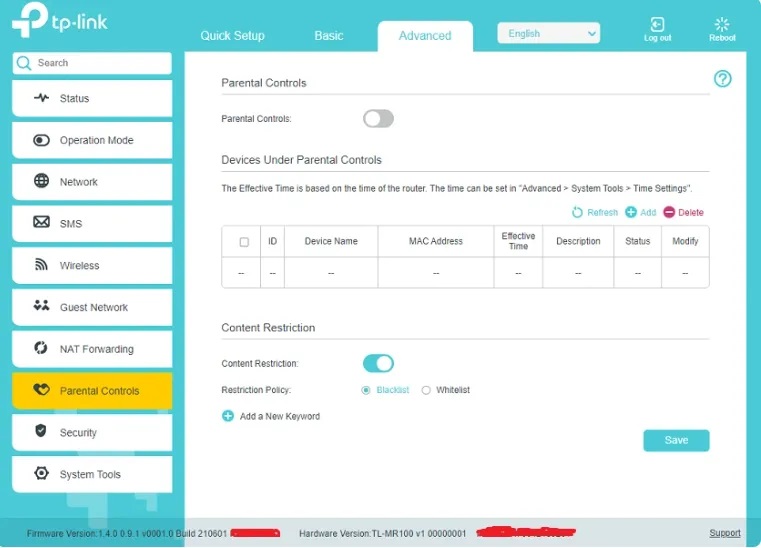
همانطور که مشاهده میکنید، میتوانید این قابلیت را روشن کرده و دسترسی فرزندان خود به اینترنت را کنترل نمایید. بعلاوه، میتوانید بازههای زمانی خاصی را برای دسترسی به اینترنت از طریق روتر تعریف کنید و یا آن را به طور موقت متوقف نمایید.
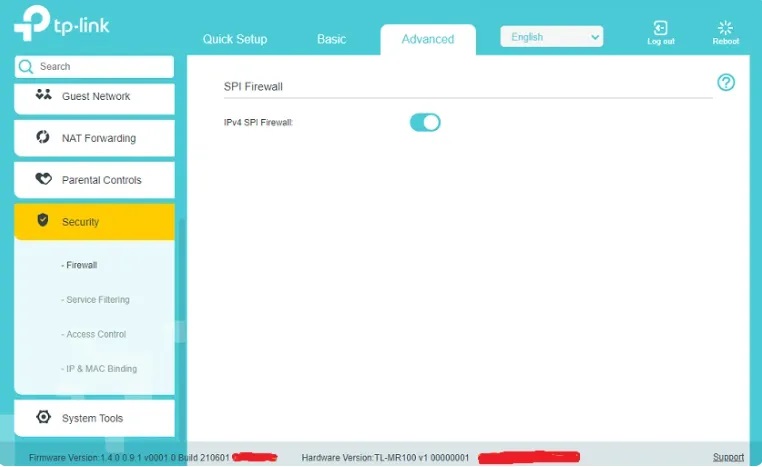
به بخش بعدی که تب «امنیت» (Security) است میرویم. این تب گزینههایی برای فایروال روتر در اختیار شما قرار میدهد. همانطور که در تصویر زیر نشان داده شده است، میتوانید هر یک از تنظیماتی که در زیرمجموعه فایروال وجود دارد را پیکربندی نمایید.
«ابزارهای سیستم» (System Tools) آخرین تب موجود است. از این قسمت، میتوانید وظایف مدیریتی برای روتر تیپیلینک TL-MR100 را انجام دهید. این وظایف شامل مشاهده گزارشهای سیستم (System Logs)، تغییر تاریخ و زمان، بهروزرسانی سیستمعامل (Firmware Upgrades)، راهاندازی مجدد (Reboots)، انجام عملیات پشتیبانگیری و بازیابی (Backups and Restore)، و پیکربندی چراغهایی است که بر روی روتر تیپیلینک TL-MR100 روشن میشوند. در بخش چراغها، میتوانید پیکربندی کنید که این چراغها در زمان خاصی خاموش (OFF) و در زمان دیگری روشن (ON) شوند. در مورد روتر تیپیلینک TL-MR100 ما، این چراغها به گونهای تنظیم شدهاند که شبها خاموش و صبحها روشن شوند تا در شب مزاحمتی نداشته باشند.
عملکرد مورد انتظار از روتر تیپیلینک TL-MR100 چیست؟ با شروع از سهولت استفاده از این روتر، باید گفت که این دستگاه به عنوان یک ابزار قابل اعتماد و کاربرپسند شناخته میشود. بسیاری از کاربران از فرایند راهاندازی آسان، عملکرد پایدار و طیف وسیعی از ویژگیهای آن تعریف کردهاند.
همچنین والدین، گزینههای کنترل والدین روتر تیپیلینک TL-MR100 را بسیار مؤثر میدانند. با قابلیت تعیین محدودیت زمانی و مسدود کردن وبسایتهای خاص، آنها میتوانند محیطی امن برای فرزندان خود در فضای آنلاین ایجاد کنند.
ویژگی دسترسی به «شبکه مهمان» در روتر تیپیلینک TL-MR100 نیز بازخوردهای مثبتی دریافت کرده است. کاربران میتوانند به راحتی یک شبکه مجزا برای مهمانان خود ایجاد کنند و در عین حال که شبکه اصلی خود را ایمن نگه میدارند، به آنها دسترسی به اینترنت ارائه دهند.
«ویژگیهای امنیتی» موجود در روتر تیپیلینک TL-MR100 نیز بسیار قابل توجه هستند. این جنبه دیگری از روتر است که آن را بسیار مفید و قابل اعتماد خواهید یافت. در دنیایی که هر روز مملو از تهدیدات سایبری است، روتر تیپیلینک TL-MR100 برای تأمین امنیت مرور وب شما به صورت ایمن ساخته شده است.
علاوه بر این، طراحی جمع و جور و زیبایی ظاهری روتر تیپیلینک TL-MR100 آن را به گزینهای جذاب از لحاظ بصری برای هر خانه یا محل کار تبدیل میکند. شکل ساده آن به شما امکان میدهد به راحتی آن را حمل کنید و در هر سفری از آن استفاده نمایید.
با در نظر گرفتن این موارد، ما چندین تست بر روی روتر تیپیلینک TL-MR100 انجام دادیم. ما از پلتفرم speedtest.net برای تست فشار روتر تیپیلینک TL-MR100 با دو سیمکارت LTE (ایرانسل و همراه اول) استفاده کردیم. تصاویر زیر نتایج را نشان میدهند.
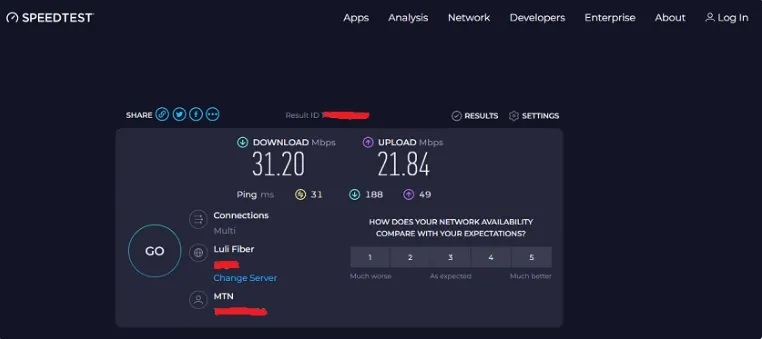
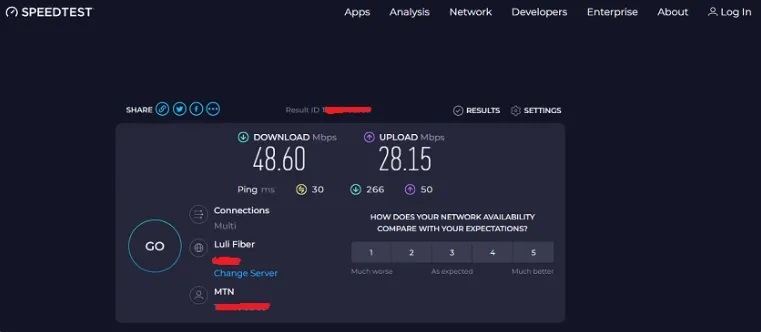
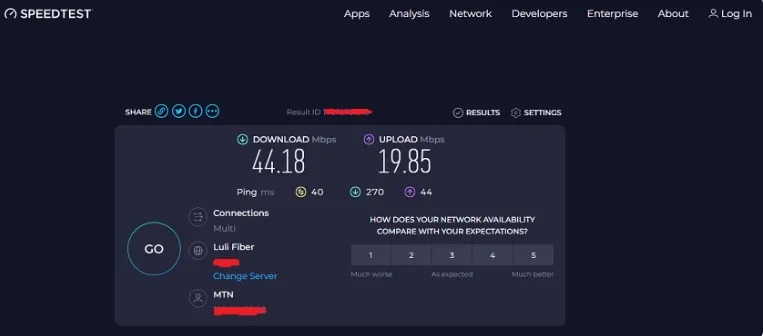
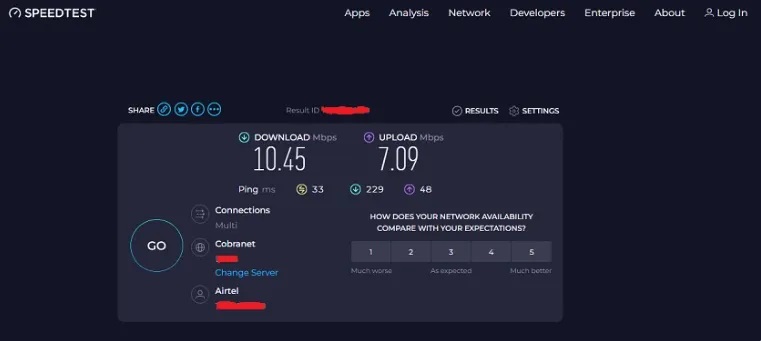
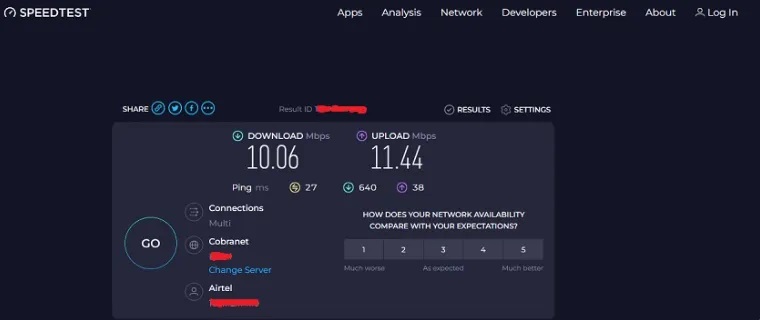
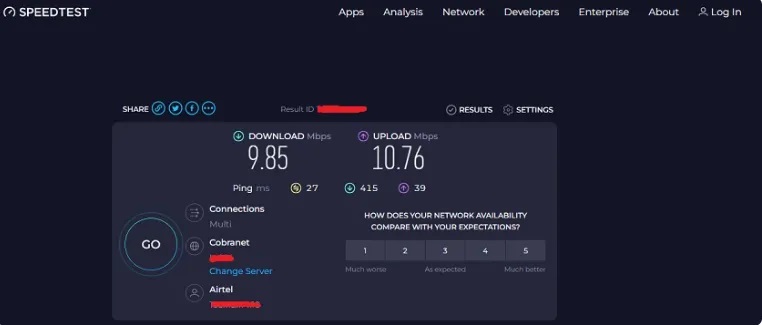
همانطور که مشاهده میکنید، نتایج تست چندان دلگرمکننده نبود. با این حال، این میتواند به دلایل مختلفی رخ دهد و در مورد شما، نتایج ممکن است کاملاً متفاوت باشد.
نتیجهگیری پس از بررسی کامل روتر تیپیلینک TL-MR100، مشخص است که این دستگاه گزینهای بهصرفه از لحاظ اقتصادی است. راهاندازی آسان و ویژگیهای امنیتی قوی آن را به روتری باارزش تبدیل میکند. صرفنظر از سطح دانش فنی شما، راهاندازی و مدیریت روتر تیپیلینک TL-MR100 به لطف اطلاعاتی که در این مقاله با شما به اشتراک گذاشتیم، برایتان بدون دردسر خواهد بود.